Molio 使用指南

从安装到发布,三步完成你的知识管理工作流

1

安装 AI 助手

Molio 需要搭配 AI 运行时使用。如果你已经安装了 Claude Code,可以跳过此步骤。

如果尚未安装 Claude Code,Molio 支持一键安装:

  1. 打开 Molio,进入「设置」→「运行时」页面
  2. 点击 Claude Code 旁的「一键安装」按钮即可自动完成

安装完成后,配置 API Key 即可使用:

  1. 前往 DeepSeek 平台购买 API Token
  2. 在 API Keys 页面获取你的 API Key
  3. 回到 Molio 运行时页面,点击 Claude Code 旁的「模型提供商」,粘贴 API Key 后点击「保存」
提示:Molio 已内置 DeepSeek、OpenRouter、硅基流动等多家模型提供商,也可自定义接入任意 Anthropic 兼容 API。
2

创建知识库

知识库是 Molio 的工作空间,存放你的所有文档和资料:

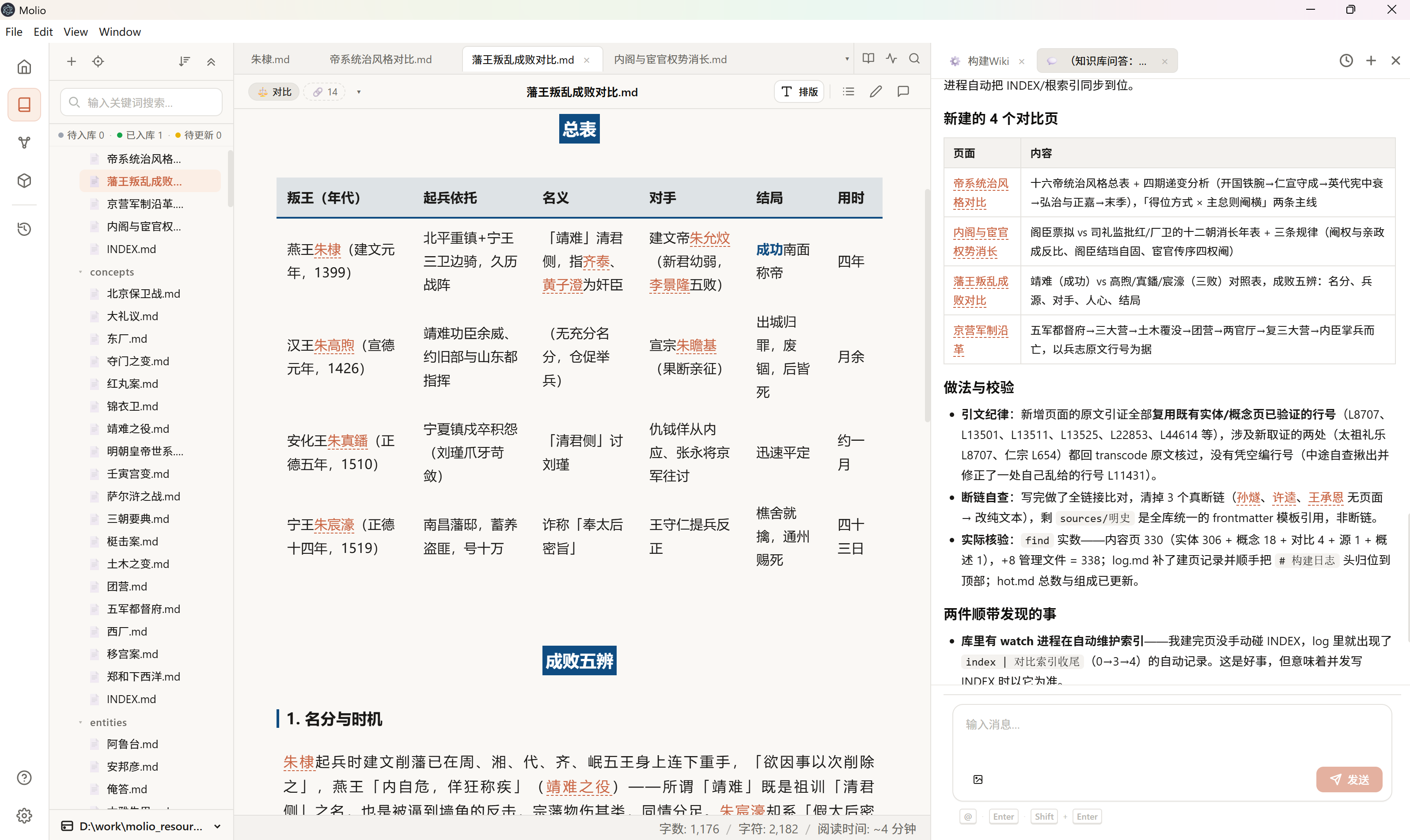
  1. 点击左侧导航栏的「知识库」
  2. 点击底部的「创建知识库」,选择一个本地文件夹作为知识库的存放位置
  3. 你也可以选择打开已有的文件夹作为知识库

支持同时管理多个知识库,可随时切换。知识库中的 Markdown 文件、双向链接等内容都会被 AI 读取并理解。

3

排版发布

让 Markdown 文档变身精美的公众号文章,并一键分发到多个平台:

  1. 在知识库中打开一个 Markdown 文件
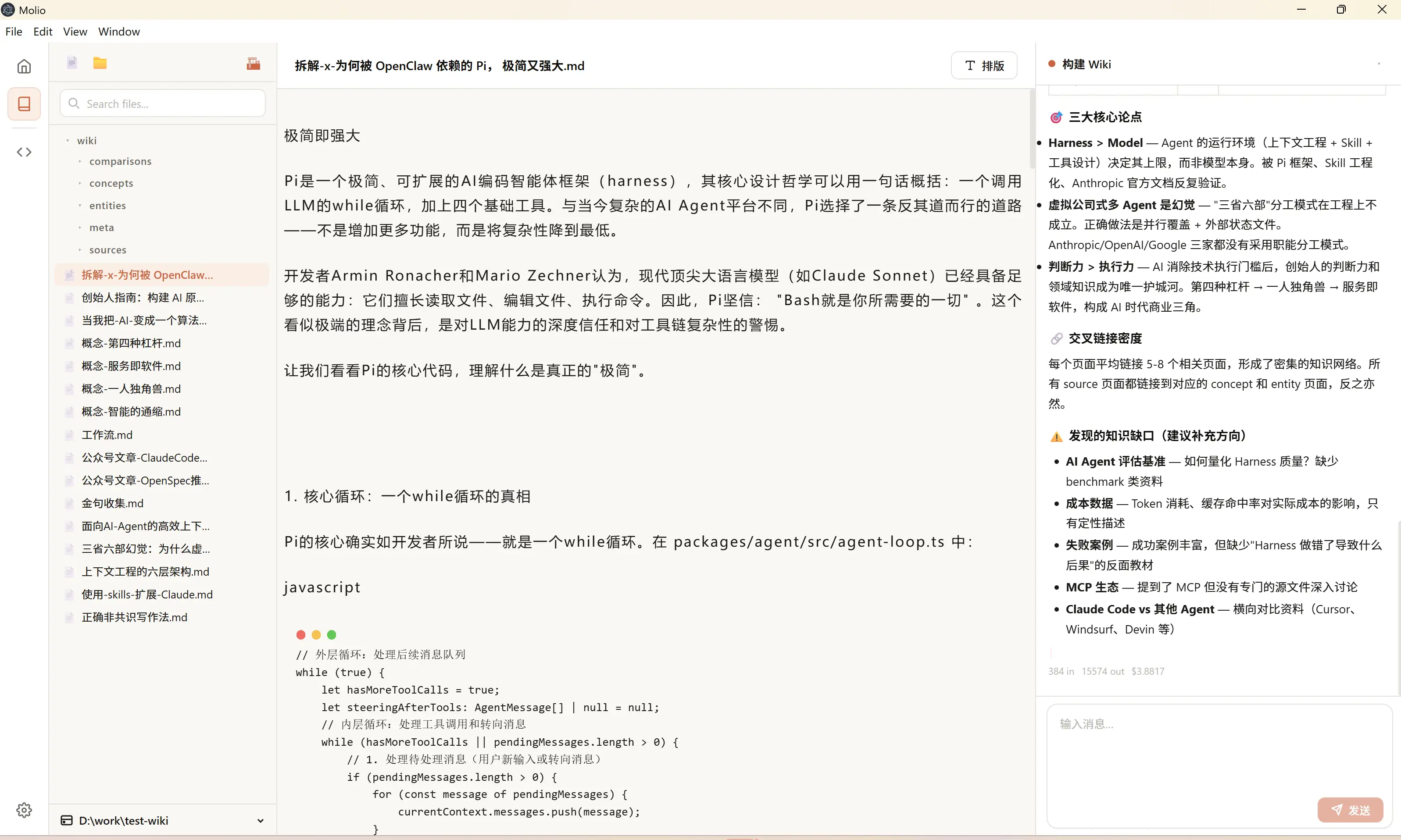
  2. 点击右上角的「排版」按钮,进入三栏模式:左侧编辑源码、中间实时预览、右侧样式面板
  3. 在右侧面板调整主题、字体、主题色等样式
  4. 点击「复制」按钮,内容会以富文本格式写入剪贴板,直接粘贴到微信公众号编辑器即可
  5. 或安装 COSE Chrome 扩展Chrome 商店),点击「发布」按钮一键分发到微信、知乎、CSDN、掘金等 30+ 平台
国内用户:如果无法访问 Chrome 商店,可前往 下载页面 获取 COSE 扩展的离线安装包。

连接微信

通过微信通道,你可以直接在微信中与 AI 助手对话:

  1. 点击左侧导航栏的「设置」进入设置页面
  2. 切换到「渠道」标签页
  3. 选择微信,点击「连接微信」
  4. 用手机微信扫描屏幕上的二维码并确认授权
注意:微信通道使用你在「运行时」中设置的默认 AI 助手来处理消息。

常见问题

如何构建知识库 Wiki?
在知识库页面中,点击顶部工具栏的「构建 Wiki」按钮(书本图标)。AI 会自动扫描知识库中的 Markdown 文件并生成索引。

如何将单个文件加入 Wiki?
在左侧文件树中右键点击目标文件,选择「加入 Wiki」。被加入 Wiki 的文件会被 AI 优先索引和理解。

Wiki 构建失败了怎么办?
先尝试点击「Wiki 健康检查」按钮(放大镜图标),系统会自动诊断并修复常见问题。

知识库删除后会丢失文件吗?
不会。从 Molio 中移除知识库只是取消了关联,文件夹和其中的文件仍保留在磁盘上。

排版后复制到微信格式丢失?
请使用排版模式中的「复制」按钮(不要直接 Ctrl+C)。该按钮会将渲染后的富文本 HTML 写入剪贴板。

如何反馈问题或获取帮助?
可以通过 GitHub Issues 提交反馈,或扫描页面右下角的二维码加入用户交流群。